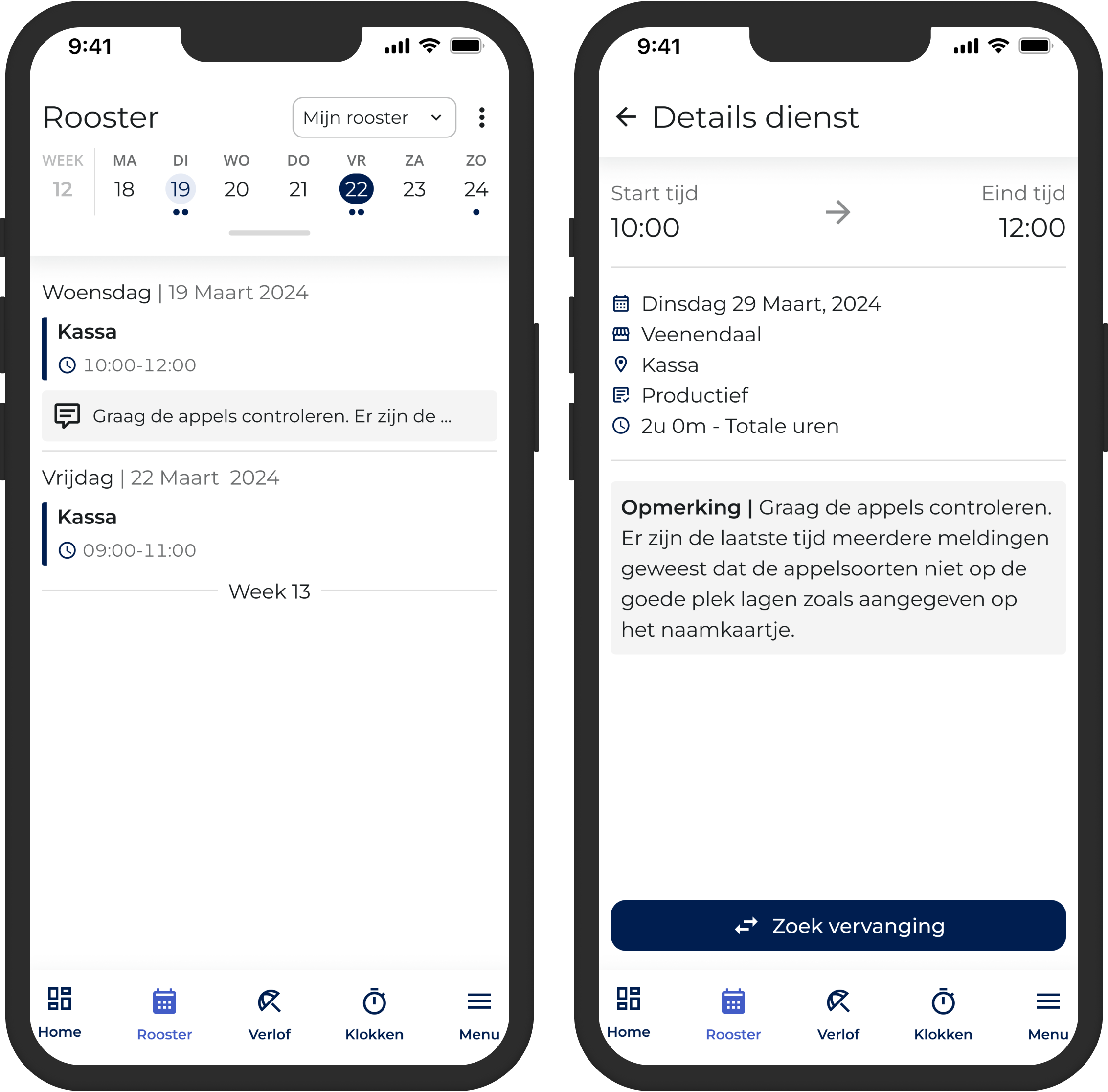
Möchten Sie einen Mitarbeiter im Voraus darüber informieren, was von ihm in seiner Schicht erwartet wird? Das können Sie tun, indem Sie im Dienstplan einen Kommentar hinzufügen, der dann in der Job App des Mitarbeiters sichtbar wird.
Notiz hinzufügen
Ein Kommentar kann im Detailbild des Dienstplans des betreffenden Mitarbeiters hinzugefügt werden. Sie öffnen dieses Detailbild durch Doppelklick auf den entsprechenden Tag im Abteilungsdienstplan.
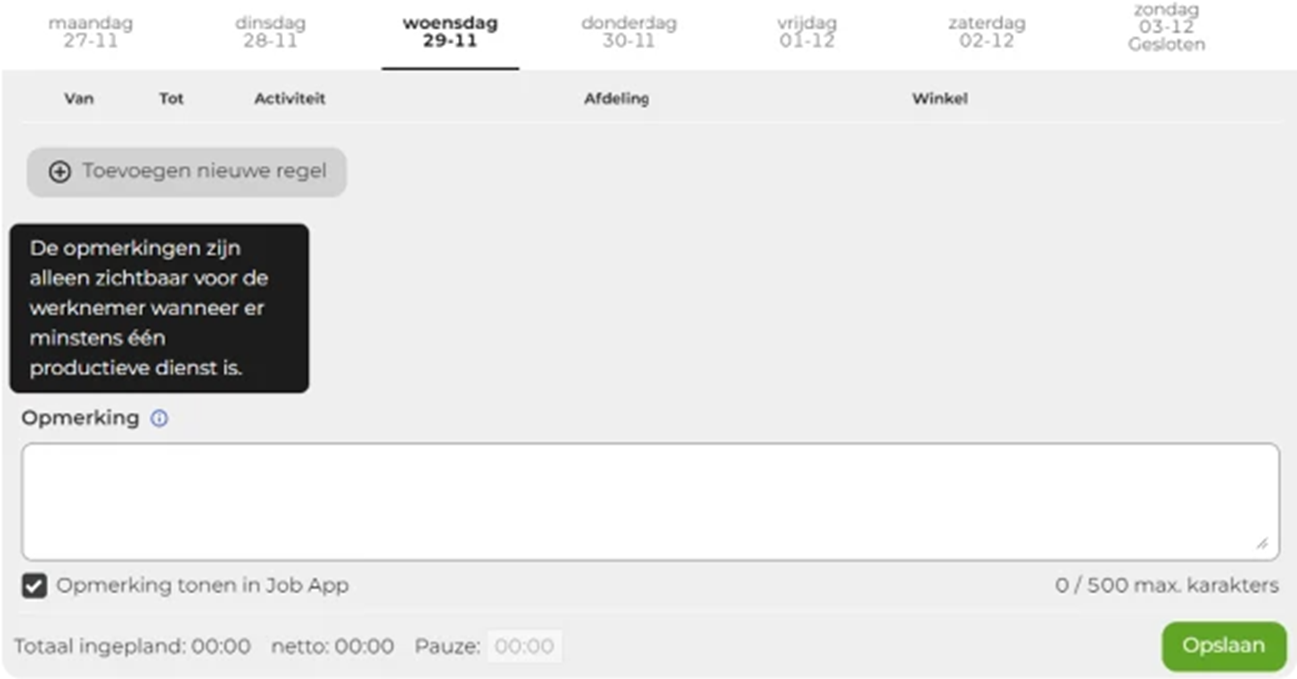
In das Textfeld kannst du einen Kommentar eingeben, der gespeichert wird, sobald du auf„Speichern“klickst.
Bitte beachte, dass das Kontrollkästchen„Kommentar in der Job-App anzeigen“ standardmäßig aktiviert ist. Wenn du einen Kommentar hinzufügst, der nicht in der Job-App angezeigt werden soll, musst du dieses Kontrollkästchen deaktivieren.
Bemerkungen werden in der Job App nur dann angezeigt, wenn für diesen Mitarbeiter an diesem Tag mindestens eine produktive Schicht oder indirekte Aufgabe geplant ist. Ist nur Fortbildung, Urlaub oder Krankheit eingetragen? Dann wird der Kommentar nicht in der Job App angezeigt.
Außerdem ist es nur möglich, Kommentare für Mitarbeiter aus Ihrem eigenen Geschäft zu veröffentlichen. Für Mitarbeiter, die von einem anderen Geschäft eingestellt wurden, werden die Kommentare in der Job App nicht angezeigt.
Das Ergebnis
Nachdem Sie den Kommentar gespeichert haben, wird er sofort im Dienstplan sichtbar, und die Mitarbeiter sehen den Kommentar erneut in der Job-App.